فروشگاه برق و اتوماسیون صنعتی | فروش برق صنعتی
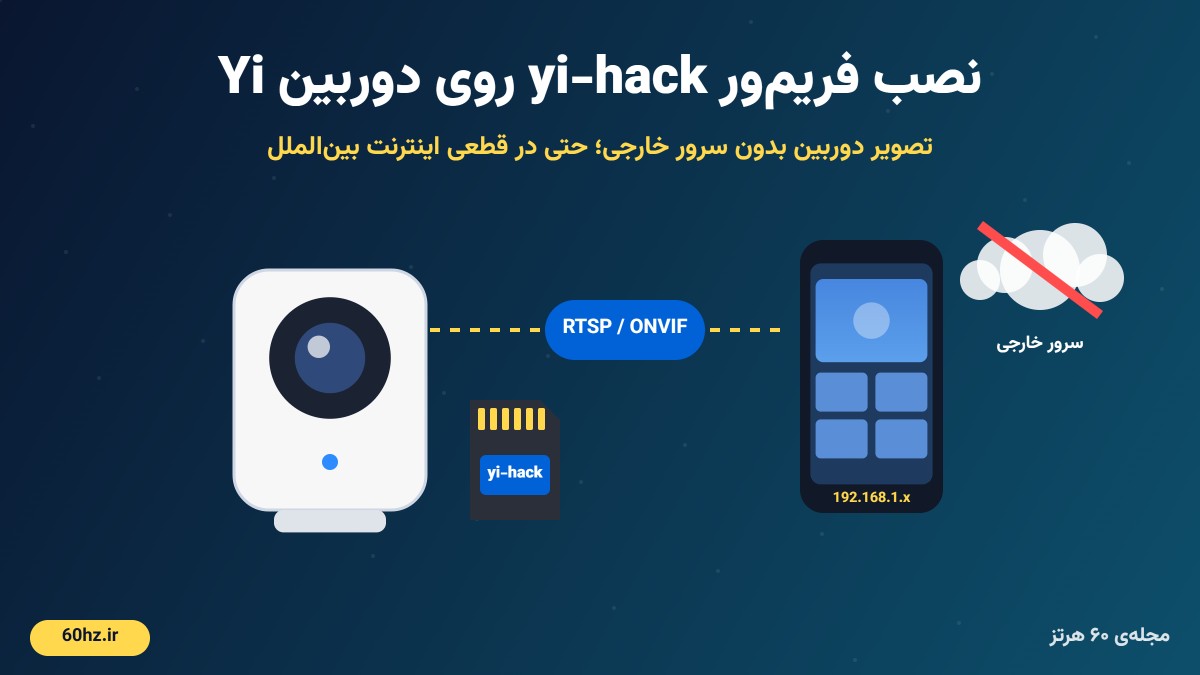
دوربینهای Yi (زیرمجموعهی اکوسیستم شیائومی) فقط از طریق اپ رسمی Yi Home و سرورهای خارج از کشور کار میکنند؛ یعنی با قطع شدن اینترنت بینالملل، حتی داخل خانه هم تصویر را از دست میدهید. در این آموزش قدمبهقدم یاد میگیرید با نصب فریمور yi-hack روی دوربین Yi، دوربین را از سرور خارجی جدا کنید و تصویر آن را با RTSP و ONVIF در اپهایی مثل VLC و tinyCam یا روی NVR هایکویژن و داهوا ببینید. این روش را ما روی یک دوربین Yi Home مدل YHS-113 IR انجام دادهایم و همهی خطاهایی که در مسیر پیش آمد را هم همینجا نوشتهایم.
فهرست مطالب
چرا دوربین Yi در قطعی اینترنت از کار میافتد؟
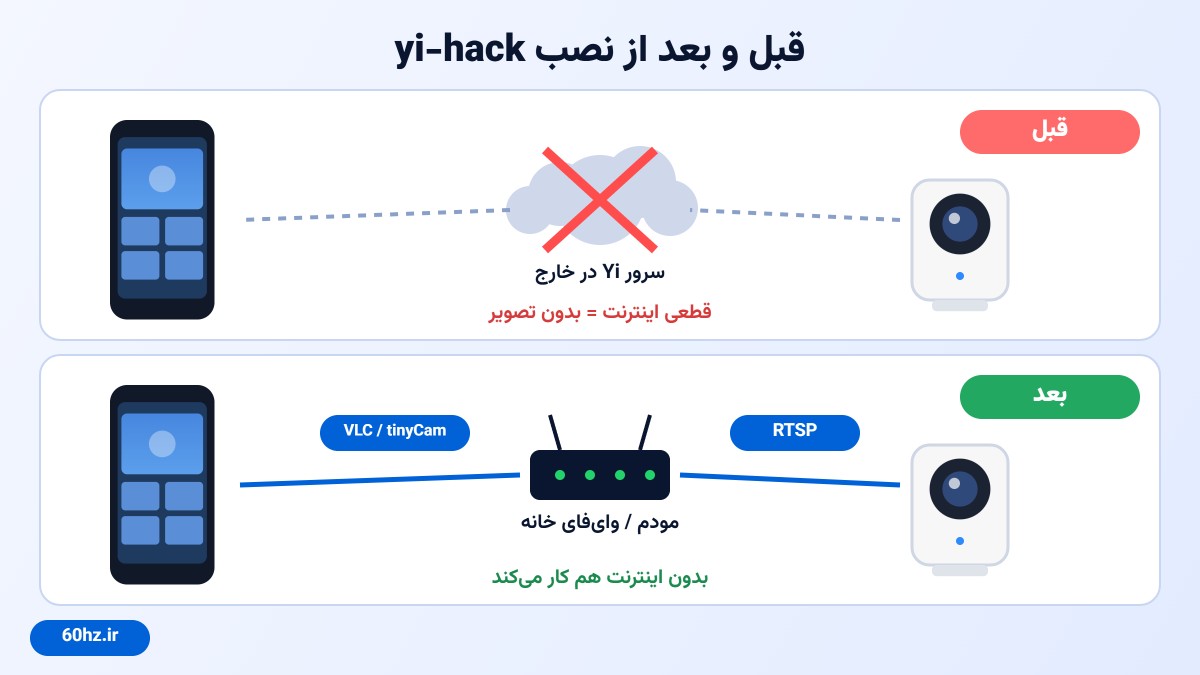
دوربینهای Yi و بیشتر دوربینهای ارزان شیائومی پورت RTSP یا صفحهی وب ندارند. ورود به اپ، اتصال P2P و حتی دیدن تصویر داخل همان شبکهی خانه، اول از سرورهای شرکت در چین، تایوان یا سنگاپور رد میشود. وقتی اینترنت بینالملل قطع شود، اپ نمیتواند وارد حساب شود و تصویر نمیآید.
پروژهی متنباز yi-hack-v5 (مجوز GPL-3.0) یک فریمور جایگزین است که از روی کارت microSD نصب میشود و این امکانات را به دوربین اضافه میکند:
- استریم RTSP برای VLC، اپهای دوربین و NVR
- پروتکل ONVIF برای اضافه کردن به NVR هایکویژن، داهوا و غیره
- صفحهی وب داخلی برای تنظیمات
- گزینهی Disable cloud برای قطع کامل ارتباط با سرور خارجی
- تشخیص حرکت با MQTT، عکس لحظهای، و کنترل دید در شب
تشخیص دقیق مدل و نسخهی فریمور
مهمترین مرحله همین است. هر مدل فایل مخصوص خودش را دارد و فایل اشتباه نصب نمیشود. در تجربهی ما، روی برچسب دوربین YHS-113 نوشته شده بود و ما ابتدا فایل مدل 1080p را گذاشتیم، اما دوربین در واقع Yi Home 720p بود. جدول زیر مدلهای پشتیبانیشده و نسخهی پایهی فریمور هر کدام را نشان میدهد:
| مدل دوربین | کد فایل | فریمور پایه |
|---|---|---|
| Yi Home (720p) | y18 | 1.8.7.0F_201809191400 |
| Yi 1080p Home | y20 | 2.1.0.0E_201809191630 |
| Yi Dome | v201 | 1.9.1.0J_201809191135 |
| Yi 1080p Dome | h20 | 1.9.2.0I_201812141405 |
| Yi 1080p Cloud Dome | y19 | 1.9.3.0E_201812141519 |
| Yi Outdoor | h30 | 3.0.0.0D_201809111054 |
اگر نسخهی فریمور دوربین شما بالاتر از عدد جدول باشد، این پروژه آن را پشتیبانی نمیکند و باید سراغ پروژههای yi-hack-MStar یا yi-hack-Allwinner بروید.
روش مطمئن تشخیص مدل: اگر کارت SD قبلاً داخل دوربین بوده، روی کارت پوشهای به نام log هست. فایل log_first_login.tar.gz را با 7-Zip باز کنید (در واقع یک فایل tar ساده است). فایل homever داخل آن نسخهی دقیق فریمور را نشان میدهد؛ مثلاً 1.8.7.0F یعنی مدل y18. همینجا IP و نام وایفای دوربین هم ثبت شده است. این پوشه حاوی اطلاعات حساب و شبکهی شماست؛ کارت را به کسی ندهید.
دانلود فایلها
فایل آمادهی مدل Yi Home 720p (y18)، نسخهی پایدار 0.4.1، همراه با متن مجوز GPL-3.0:
دانلود yi-hack-v5 نسخهی 0.4.1 برای Yi Home (y18) – حدود ۱۲ مگابایت
برای مدلهای دیگر، فایل مخصوص همان مدل را از صفحهی Releases پروژه در گیتهاب دانلود کنید (مثلاً yi_home_1080p_0.4.1.tgz برای y20) و با 7-Zip از حالت فشرده خارج کنید.
مراحل نصب فریمور از روی کارت SD
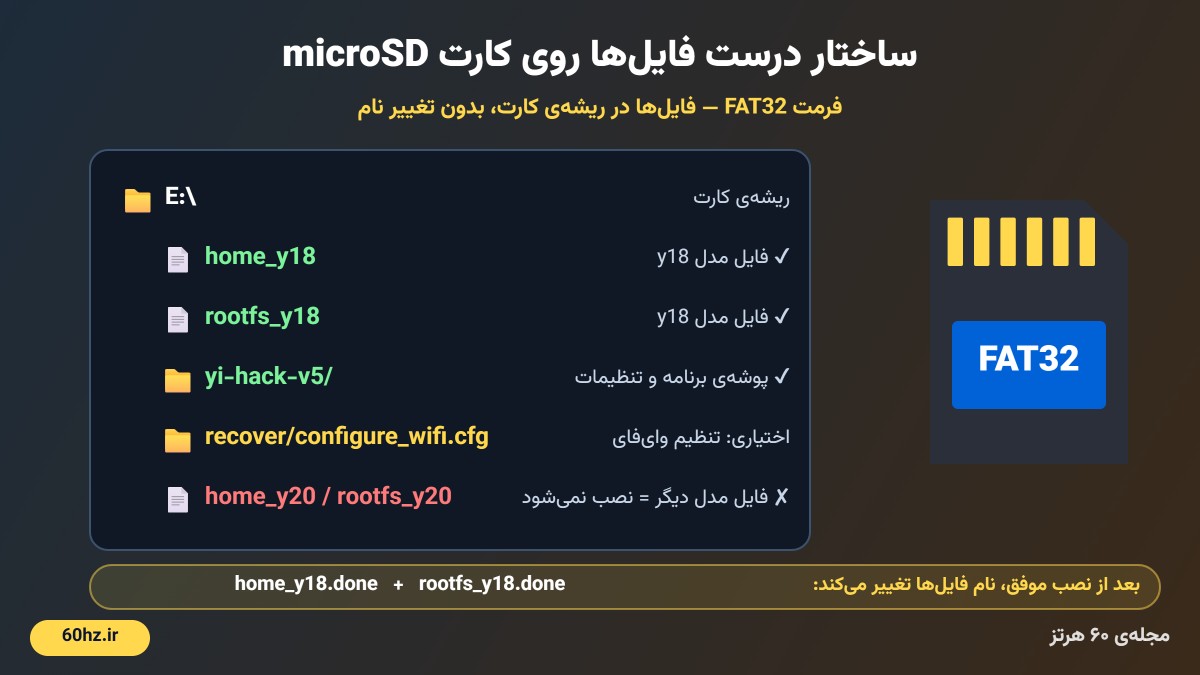
- یک کارت microSD (ترجیحاً ۳۲ گیگ یا کمتر) را با فرمت FAT32 فرمت کنید. فرمت exFAT کار نمیکند.
- فایل zip را باز کنید و محتوای داخل پوشه را در ریشهی کارت کپی کنید:
home_y18،rootfs_y18و پوشهیyi-hack-v5. نام فایلها را تغییر ندهید. - دوربین را خاموش کنید، کارت را بگذارید و دوربین را روشن کنید.
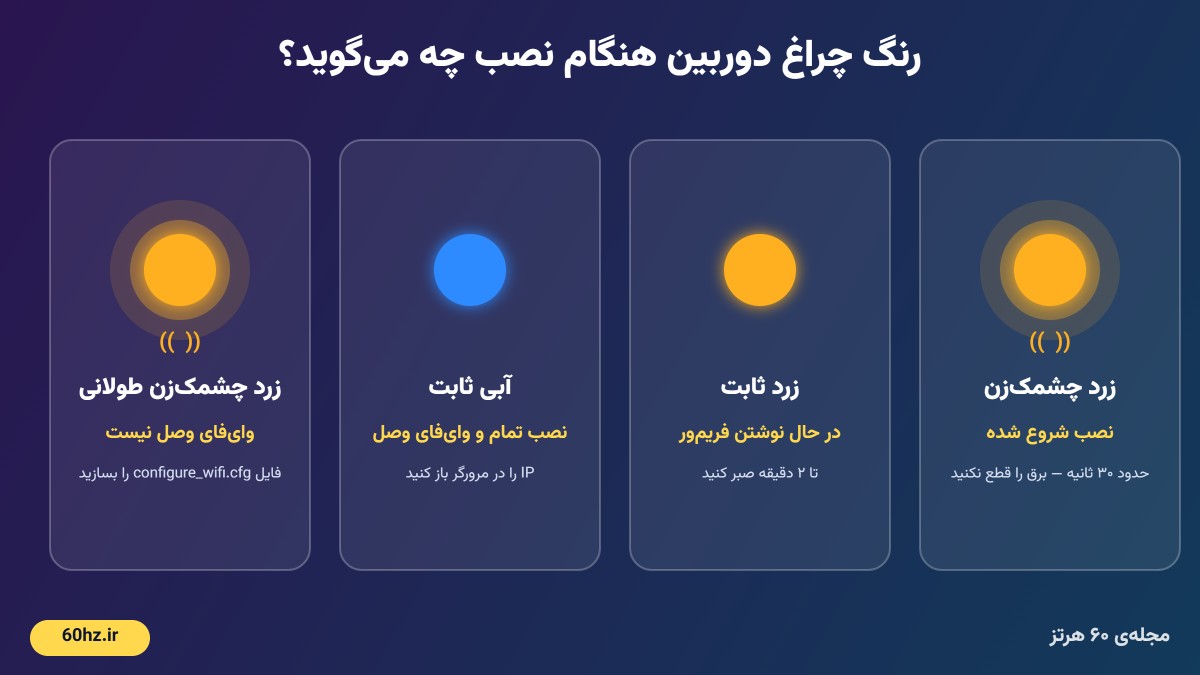
- چراغ زرد چشمکزن یعنی نصب شروع شده. چراغ حدود ۳۰ ثانیه چشمک میزند، بعد تا ۲ دقیقه زرد ثابت میماند و دوربین ریاستارت میشود. در این مدت به هیچ وجه برق را قطع نکنید.
- چراغ آبی ثابت یعنی دوربین به وایفای وصل شده است.
- بعد از نصب موفق، نام فایلهای روی کارت به
home_y18.doneوrootfs_y18.doneتغییر میکند.
تنظیم وایفای بدون اپ Yi
اگر دوربین ریست شده یا وایفای را از دست داده و اپ Yi هم به خاطر قطعی کار نمیکند، فریمور yi-hack اجازه میدهد وایفای را از روی کارت تنظیم کنید:
- روی کارت پوشهای به نام
recoverبسازید. - داخل آن فایلی به نام
configure_wifi.cfgبا این دو خط بسازید:wifi_ssid=NAME_OF_WIFI wifi_psk=WIFI_PASSWORD
- دوربین را روشن کنید و ۲ دقیقه صبر کنید، سپس یک بار دیگر خاموش و روشن کنید. تنظیم جدید فقط در روشن شدن بعدی اعمال میشود.
نکتهها: وایفای باید ۲.۴ گیگاهرتز باشد؛ نام و رمز بدون حروف فارسی باشد؛ فایل را با Notepad ذخیره کنید، نه Word. بعد از خوانده شدن، فایل از روی کارت حذف میشود. اگر دوربین از قبل وصل است، این فایل را نگذارید؛ یک اشتباه تایپی اتصال را قطع میکند.
پیدا کردن IP دوربین
- وارد صفحهی مودم شوید (معمولاً
192.168.1.1) و در بخش DHCP Client List یا Attached Devices دستگاه جدید را پیدا کنید. - یا با اپهایی مثل Fing یا Advanced IP Scanner شبکه را اسکن کنید، دوربین را خاموش و روشن کنید و ببینید کدام دستگاه حذف و دوباره اضافه میشود.
- بعد از نصب yi-hack، دستگاهی که پورتهای 80 و 554 آن باز است همان دوربین است.
- در مودم IP دوربین را برای MAC آن رزرو کنید (DHCP Reservation) تا عوض نشود.
تنظیمات بعد از نصب و آدرس RTSP
آدرس http://IP-دوربین را در مرورگر باز کنید. در بخش Configuration:
- Disable cloud را روشن کنید تا ارتباط با سرور خارجی قطع شود.
- RTSP و ONVIF را روشن نگه دارید.
- برای صفحهی وب و RTSP Username و Password بگذارید؛ فقط حروف انگلیسی و عدد. نویسههای
@ : $ & ;و فاصله باعث میشوند رمز قبول نشود. - SSH، FTP و Telnet را اگر لازم ندارید خاموش کنید.
- بعد از Save، دوربین را ریاستارت کنید.
آدرسهای استریم:
rtsp://USER:PASS@IP/ch0_0.h264   (High quality)
rtsp://USER:PASS@IP/ch0_1.h264   (Low quality / multi-view)
اپهایی که با دوربین کار میکنند
| اپ | سیستمعامل | کاربرد |
|---|---|---|
| tinyCam Monitor | اندروید | نمای چندتایی، ONVIF، ضبط |
| IP Cam Viewer | اندروید و iOS | ترکیب برندهای مختلف |
| Onvifer | اندروید | جستجوی خودکار ONVIF |
| VLC | همه | تست سریع RTSP |
این اپها مستقیم به دوربین وصل میشوند، پس داخل شبکهی خانه بدون اینترنت بینالملل هم کار میکنند. برای دیدن از بیرون خانه در زمان قطعی، به IP ثابت داخلی یا یک سرور رله داخل ایران نیاز دارید. راه دیگر این است که دوربین را با ONVIF به یک NVR وصل کنید و از طریق اپ همان NVR ببینید.
خطاها و ایرادات رایج و راه حل
| مشکل | علت احتمالی | راه حل |
|---|---|---|
فایلها به .done تغییر نام نمیدهند و چیزی نصب نمیشود |
فایل مدل اشتباه (مثلاً y20 روی y18)، فرمت exFAT، تغییر نام فایلها یا فریمور جدیدتر از جدول | مدل را از فایل homever در پوشهی log پیدا کنید، کارت را FAT32 کنید و فایل درست را بگذارید |
| چراغ مدام زرد چشمک میزند | دوربین به وایفای وصل نیست | فایل recover/configure_wifi.cfg را بسازید و دو بار دوربین را روشن کنید؛ وایفای ۲.۴ گیگ باشد |
| چراغ دوربین خاموش است | گزینهی چراغ وضعیت قبلاً در اپ Yi خاموش شده | مشکلی نیست؛ با IP دوربین را چک کنید و در تنظیمات yi-hack چراغ را روشن کنید |
| IP باز نمیشود و پینگ جواب نمیدهد | VPN روی کامپیوتر با گزینهی Block untunneled traffic، جداسازی کلاینتها (AP Isolation) در مودم، یا IP اشتباه | VPN را خاموش کنید یا با گوشی بدون VPN تست کنید؛ IP را از لیست مودم دوباره چک کنید |
| رمز صفحهی وب قبول نمیشود | نویسهی خاص در رمز، یا اشتباه گرفتن رمز SSH (root) با رمز وب | کارت را در کامپیوتر بگذارید، فایل yi-hack-v5/etc/system.conf را باز کنید و مقدار جلوی USERNAME=، PASSWORD= و SSH_PASSWORD= را پاک کنید |
| VLC تصویر نشان نمیدهد | آدرس یا رمز اشتباه، RTSP خاموش | آدرس ch0_1.h264 را امتحان کنید، RTSP را در تنظیمات روشن کنید و رمز را در آدرس بنویسید |
| بعد از مدتی فریمور به حالت اصلی برگشت | آپدیت از طریق اپ Yi | هرگز از اپ Yi آپدیت نکنید و Disable cloud را روشن نگه دارید |
| امکانات yi-hack کار نمیکند | کارت SD از دوربین خارج شده | تنظیمات و برنامههای yi-hack روی کارت است؛ کارت را همیشه داخل دوربین نگه دارید |
پرسشهای متداول
آیا این روش برای دوربینهای جدید شیائومی هم جواب میدهد؟
مدلهای قدیمیتر مثل Dafang و Xiaofang پروژههای مشابه دارند، اما بیشتر مدلهای جدید مثل C200 و C300 فریمور جایگزین کامل ندارند.
آیا ممکن است دوربین خراب شود؟
اگر فایل درست مدل را بگذارید و هنگام نصب برق قطع نشود، احتمال خرابی کم است، اما صفر نیست و گارانتی دوربین از بین میرود.
میتوانم دوربین Yi را به NVR هایکویژن یا داهوا اضافه کنم؟
بله، با روشن بودن ONVIF، دوربین را با پروتکل ONVIF و IP آن به NVR اضافه کنید. NVR باید از دوربین ONVIF برندهای دیگر پشتیبانی کند.
جمعبندی
با نصب yi-hack، دوربین Yi به یک دوربین استاندارد RTSP و ONVIF تبدیل میشود که به سرور خارجی وابسته نیست و در قطعی اینترنت بینالملل هم داخل شبکه کار میکند. مهمترین نکته، تشخیص درست مدل از روی نسخهی فریمور است، نه فقط برچسب دوربین.
⚠️ نصب فریمور غیررسمی با مسئولیت خود کاربر است و گارانتی دستگاه را از بین میبرد. مجلهی ۶۰ هرتز مسئولیتی در قبال آسیب احتمالی به دستگاه ندارد. فایلها بدون تغییر و تحت مجوز GPL-3.0 بازنشر شدهاند.
منابع: پروژهی yi-hack-v5 در گیتهاب؛ تجربهی عملی تیم ۶۰ هرتز روی دوربین Yi Home مدل YHS-113 IR.